Made on your phone
結婚式ムービーをスマホだけで作る方法
パソコンが無くても、結婚式ムービーは作れます。
3つの作り方の違い、アプリで自作する手順、式場で流すために外せない確認をまとめました。
パソコン不要
編集の知識 不要
カード登録 不要
 ハレムビ
ハレムビ
Made on your phone
パソコンが無くても、結婚式ムービーは作れます。
3つの作り方の違い、アプリで自作する手順、式場で流すために外せない確認をまとめました。
いまのスマホには高性能な動画編集アプリがあり、写真をつないで文字と音楽を入れたムービーなら十分に作れます。 実際に、スマホのアプリだけでオープニングムービーやプロフィールムービーを仕上げた先輩カップルもたくさんいます (参考:ゼクシィ「スマホでもハイクオリティー!卒花のおすすめアプリ&結婚式ムービー実例」)。
つまずきやすいのは、作ったムービーを式場のスクリーンで問題なく流すための部分です。 具体的には次の4つで、どれも編集アプリが自動で面倒を見てくれるものではありません。
このページでは、スマホで作る3つの方法を比べたうえで、アプリで自作する場合の手順と注意点を順に説明します。 最後に、写真を入れるだけで式場向けの形式まで仕上がるハレムビの使い方も紹介します。
ひとくちに「スマホで作る」といっても、やり方は大きく3つに分かれます。 どれが向いているかは、編集に使える時間とどこまで自分で作り込みたいかで決まります。
| 方法 | 自由度 | 手間 | 式場向けの形式 | 曲の著作権 |
|---|---|---|---|---|
| 動画編集アプリで自作 | 高い | 大きい(編集をすべて自分で) | 自分で設定。DVDはスマホだけでは不可 | 自分で確認・手配 |
| テンプレート型アプリ | 中くらい | 中くらい | アプリにより異なる | アプリにより異なる |
| Web型サービス(ハレムビなど) | テンプレートの範囲 | 小さい(写真と文字を入れるだけ) | サービス側が式場向けに書き出す | 標準曲は手続き済みのものが多い |
汎用の動画編集アプリで、写真や動画を並べ、文字・切り替え効果・音楽を自分で入れていく方法です。 演出を細かく決められるのが魅力で、動画編集が好きな方や、SNS用の動画を作り慣れている方に向いています。 反面、比率・書き出し・曲の扱いまで、すべて自分で判断することになります。
結婚式用のテンプレートがあらかじめ用意されたアプリで、写真と文字をはめ込んで作る方法です。 アプリによっては、完成したムービーをDVDにして送ってくれるものもあります (例:レコフォト)。 料金、納期、使える曲、式場向けの形式はアプリごとに違うので、公式の説明で確認してから選んでください。
ブラウザで開くサービスに、写真とコメントを入れて仕上げてもらう方法です。ハレムビはこのタイプです。 アプリを入れる必要がなく、スマホの容量も使いません。 画面の比率や書き出し、DVD化はサービス側が行うので、式場で流すための知識がなくても形式を間違えにくいのが特徴です。
自作する場合によく名前が挙がるアプリを、公式や信頼できる情報で確認できた範囲でまとめます。 無料で使える範囲や有料プランの内容は変わることがあるので、使う前にアプリ内の最新の表示を確認してください。
Appleの動画編集アプリで、Macと iPhone・iPad で無料で使えます。4Kでの編集と書き出しに対応し、 タイトルや切り替え効果を自動でつける「マジックムービー」や、構成のひな形になる「ストーリーボード」も用意されています (出典:Apple「iMovie」)。 iPhone を使っているなら、最初に試しやすいアプリです。
SNS向けの動画編集で広く使われているアプリで、エフェクトや文字の動きが豊富です。 結婚式ムービーの自作に使った先輩カップルの例も紹介されています(前掲:ゼクシィ)。 無料版と有料版で使える素材や機能が異なり、アプリ内の曲や素材には利用できる範囲が定められています。 結婚式場で上映する場合は、特に曲の扱いを規約で確認してください。
デザインツールの Canva には、プロフィールムービーやオープニングムービー向けのテンプレートが用意されています (出典:Canva「プロフィールムービー」)。 文字のデザインやフォントが豊富なので、ほかの編集アプリと組み合わせて、タイトル部分だけ Canva で作る使い方もあります。
アプリで自作する場合の流れです。作り始める前の①と、最後の⑦を飛ばさないことが、式場で失敗しないいちばんのコツです。
画面の比率(16:9か4:3か)、渡す形式(データかDVDか、データならファイルの種類)、提出期限の3つです。 あわせて、市販の曲を使う場合に著作権の手続きの証明が必要かも聞いておきます。 確認する項目と、そのまま送れる文面は 持ち込みガイド にまとめています。
プロフィールムービーなら20〜25枚程度に絞ると、1枚ずつコメントを読む時間が取れて見やすくなります。 スマホで撮った写真はそのまま使えますが、子どもの頃の写真は紙のことが多いので、スマホで取り込みます(取り込み方は下で説明します)。 おふたりで「7枚ずつ」のように先に数を決めておくと、写真の偏りが出ません。
いちばん多い失敗が、スマホの画面に合わせて縦長のまま作ってしまうことです。 式場のスクリーンは横長なので、縦長の動画を流すと左右が大きく空き、画面の真ん中に細長く映るだけになります。 編集を始める前に、プロジェクトの比率を式場に合わせて設定してください。4:3の会場なら4:3で作ります。
プロジェクターやテレビでは、画面の端が少し切れて映ることがあります。 名前やコメントなどの大事な文字は、画面の端から1割ほど内側に収めておくと安心です。 スマホの画面で見ると余白が大きく感じますが、スクリーンではちょうどよく見えます。 文字の大きさも、スマホで見て「少し大きいかな」と感じるくらいが、会場の後ろの席からも読みやすいサイズです。
市販のCDや配信の曲を映像に入れて式場で流すには、著作権と著作隣接権の両方の手続きが必要です。 結婚式での曲の利用は、一般社団法人 音楽特定利用促進機構(ISUM)に登録された事業者(式場、映像制作会社、映像自作ツールなど)を通じて手続きする仕組みになっています (出典:ISUM)。 アプリに入っている曲も、使ってよい範囲はアプリの規約しだいです。 好きな曲を使いたい場合は、式場に「この曲を使いたいが、どう手続きすればよいか」を早めに相談してください。
編集が終わったら、アプリの書き出し機能で動画ファイルにします。 画質はフルHD(1920×1080)以上を選び、式場から指定されたファイル形式(MP4など)があればそれに合わせます。 書き出したら、スマホの小さな画面ではなく、テレビやパソコンの大きな画面で一度通して見てください。 誤字、文字の切れ、写真の粗さは、大きな画面でないと気づきにくいものです。
データで受け付けてくれる式場なら、指定の方法(USBメモリ、ファイル共有など)で渡します。 DVDでの提出を求められた場合、スマホだけでは用意できません。 式場の再生機で再生できるDVDは「DVD-Video」という形式で、画面サイズは720×480と決まっており、 パソコンと専用の書き込みソフト、DVDドライブを使って変換・書き込みをする必要があります。 パソコンが無い場合は、DVD化を請け負うお店やサービスに依頼することになります。 可能であれば、提出前に式場の機材で試写をさせてもらうと確実です。
プロフィールムービーの前半は、子どもの頃の紙の写真が中心になります。 スキャナーが無くても、スマホで十分きれいに取り込めます。ポイントは「光」と「角度」です。
取り込んだら、明るさを少し整えるだけで十分です。色あせた写真を無理に鮮やかにするより、当時の雰囲気が残っているほうが、ゲストにも懐かしさが伝わります。
結婚式ムービーは、式場という場所で多くのゲストに向けて上映するものです。 個人のスマホで楽しむ動画や、自分のSNSに投稿する動画とは、ルールの扱いが違うことがあります。
アプリに入っている曲、スタンプ、テンプレートには、それぞれ使ってよい範囲が決められています。 「アプリの中で使える」ことと「式場で上映してよい」ことは同じではありません。 結婚式での上映に使えるかどうかは、アプリの利用規約や素材ごとの説明で確認してください。 判断に迷う場合は、著作権の手続きが済んでいる曲に差し替えるのが確実です。
好きなアーティストの曲を使いたい場合、CDや配信の曲を映像に入れること自体が「複製」にあたり、手続きが必要になります。 手続きは個人が直接行うのではなく、ISUMに登録された事業者を通じて行う仕組みです(前掲:ISUM)。 式場によっては、手続きをした証明の提出を求められます。
友人との写真を使う場合は、できれば本人にひとこと伝えておきましょう。 当日の上映だけでなく、あとでムービーをSNSに投稿する可能性があるなら、なおさらです。
ここまでの注意点のうち、比率・書き出し・DVD化・標準曲の著作権は、ハレムビ側で対応します。 おふたりがスマホでやるのは、テンプレートを選んで写真とコメントを入れることだけです。 登録から完成イメージの確認、購入まで、すべてスマホで完結します。
テンプレートの標準曲は著作権の手続きが済んでいるので、追加料金なしで式場で流せます。 好きな市販曲に変えたい場合は、音源変更(+2,200円)と著作権の手続き(1曲+5,500円)を承ります。 音源を変更する場合は、DVDまたはBlu-rayでのお届けが必要です。
| アプリで自作 | ハレムビ | |
|---|---|---|
| 作業時間 | 合計25〜35時間が一般的 | 写真選びとコメント入力だけ |
| 画面の比率 | 自分で設定 | 16:9・4:3に対応 |
| DVD化 | パソコンと書き込み環境が必要 | DVD +2,200円/Blu-ray +3,300円 |
| 標準曲の著作権 | 自分で確認 | 手続き済み |
| 費用 | アプリは無料〜有料プラン | お試し無料、購入時1本7,700円 |
| 演出の自由度 | 高い | テンプレートの範囲 |
演出を一から自分で作りたい方にはアプリでの自作が向いています。 「スマホで手軽に、でも式場で失敗しない形で仕上げたい」方には、ハレムビのようなWeb型サービスが向いています。 お試し作成は無料なので、自作と迷っている段階で一度作ってみて、仕上がりを比べてから決めることもできます。
掲載のご許可をいただいた、ハレムビで実際に作成したムービーです。画像を押すと再生します。 どれも1本7,700円(税込)のテンプレートに、おふたりが写真とコメントを入れて仕上げたものです。
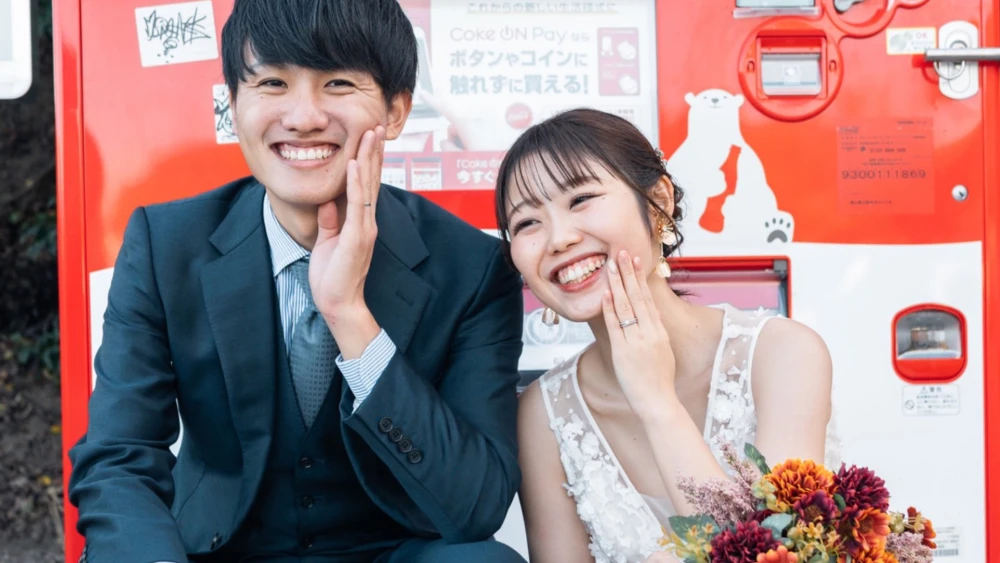
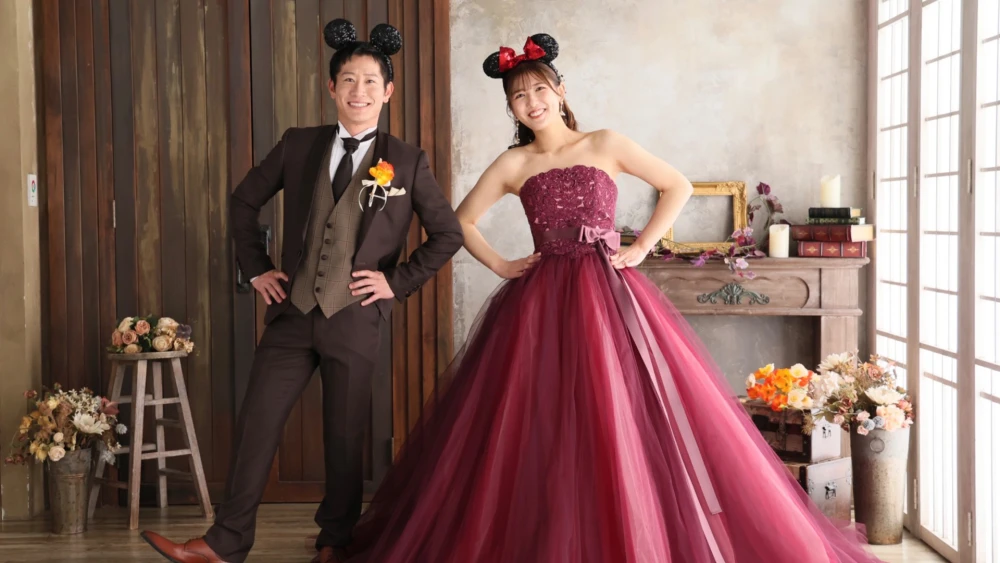
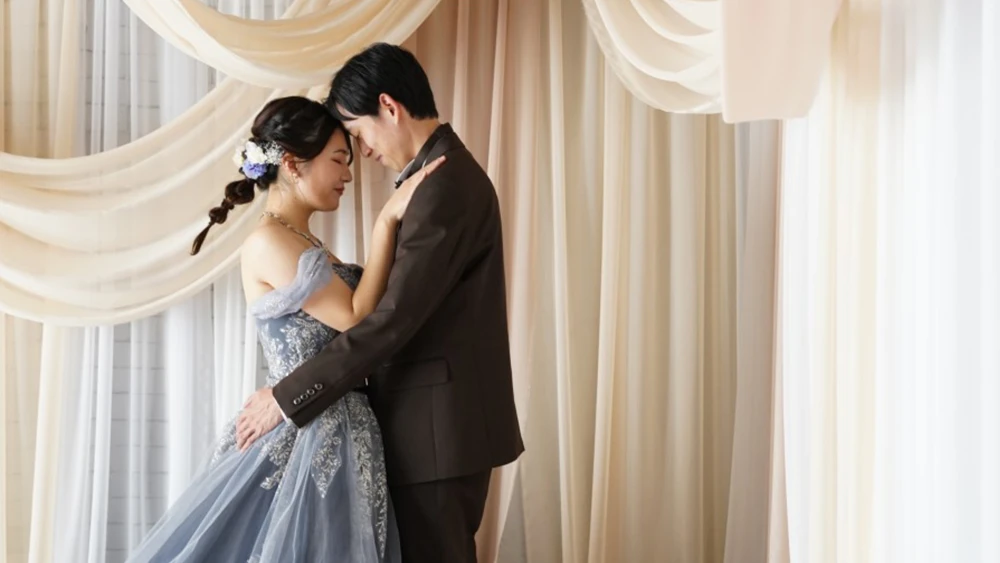

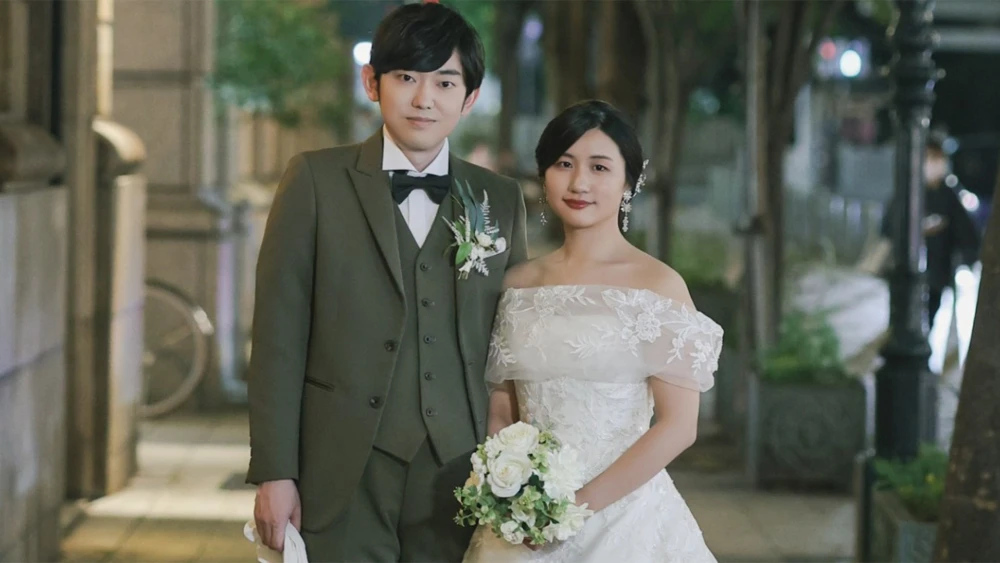

「Q.01 弊社で結婚式ムービーを作成される前はどのような事でお悩みでしたか? →チャペルでムービーを上映している式場があまりないためチャペルムービーを作成していただける業者様を探すのに苦労し、なかなか見つから...」

「Q.01 弊社で結婚式ムービーを作成される前はどのような事でお悩みでしたか? →予算と納期 Q.02 どうやって当社を知りましたか →インターネットで「結婚式 プロフィールムービー」で検索して出てきたうちの一つ Q.03...」
いま手元のスマホで、
完成イメージを作ってみてください。
結婚式ムービーを、もっと知る